طريقة عمل فيديوهات ذكاء اصطناعي مجانية من الهاتف خطوة بخطوة
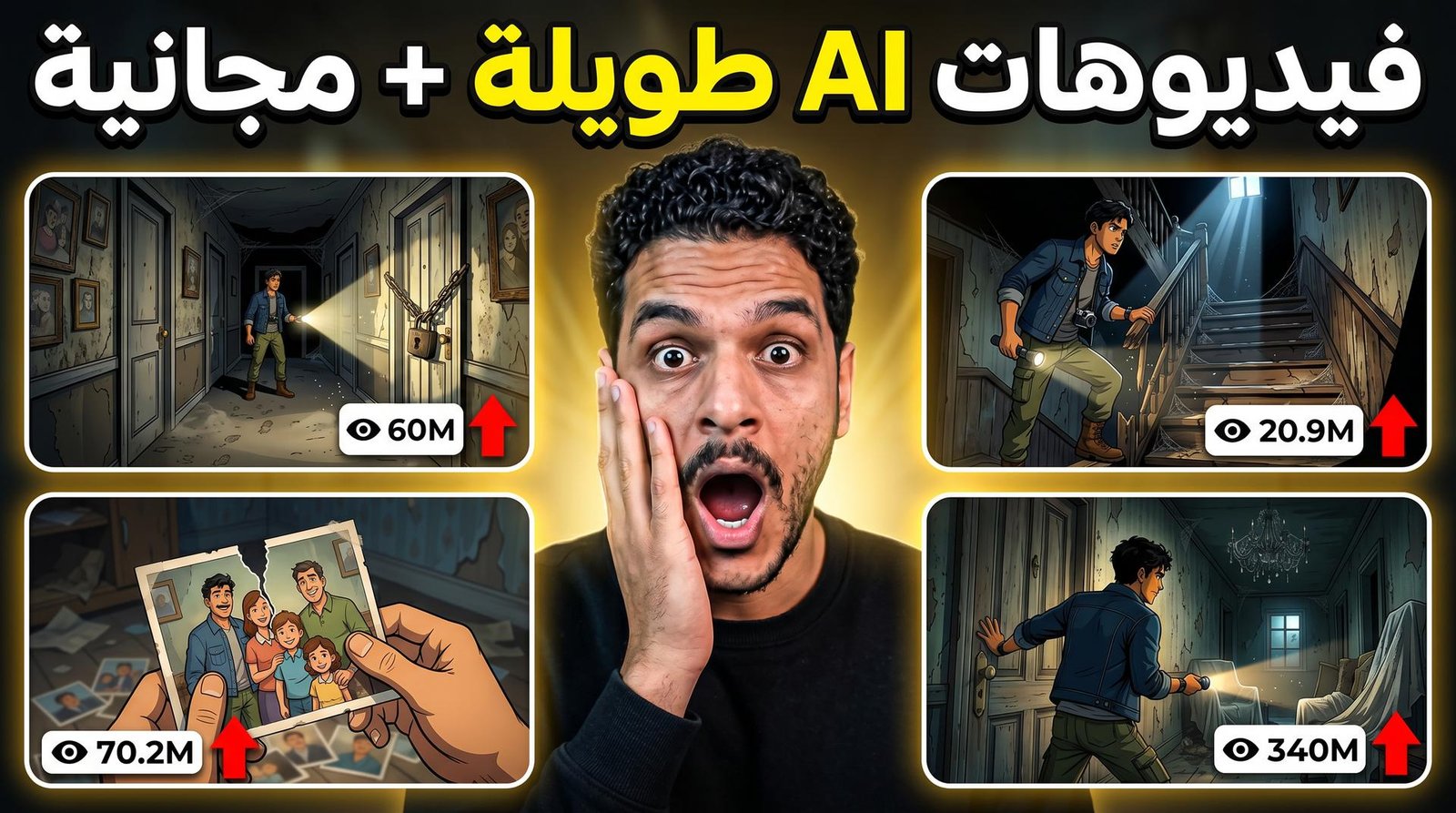
طريقة عمل فيديوهات ذكاء اصطناعي مجانية من الهاتف خطوة بخطوة
هل ترغب في التعرف على طريقة عمل فيديوهات ذكاء اصطناعي مجانية من الهاتف بدون دفع فلوس وبدون الحاجة الى خبرة كبيرة في المونتاج او كتابة القصص الطويلة.
يمكنك من خلال السطور التالية معرفة طريقة بسيطة تساعدك على صناعة فيديوهات ذكاء اصطناعي طويلة او قصيرة باستخدام مجموعة من الادوات المهمة مثل Claude او ChatGPT لكتابة القصة والبرومبتات ثم Google Flow لتوليد صور المشاهد وتحريكها ثم Google AI Studio لعمل الصوت ثم تطبيق VN Video Editor لدمج الفيديوهات مع الصوت بشكل احترافي.
الفكرة هنا ليست انك تضغط على زر واحد فقط وتحصل على فيديو كامل ولكن الموضوع عبارة عن خطوات بسيطة تبدأ من كتابة فكرة الفيديو ثم توليد شخصية ثابتة ثم استخراج برومبتات المشاهد ثم تحويل الصور الى فيديوهات ثم عمل الصوت النهائي واضافة كل شيء داخل برنامج مونتاج سهل الاستخدام.
معلومات الادوات المستخدمة في عمل فيديوهات ذكاء اصطناعي مجانية
| الاداة | المطور | نوع الاداة | الرابط | |
|---|---|---|---|---|
| Claude | Anthropic | موقع ذكاء اصطناعي لكتابة القصص والبرومبتات | https://claude.ai | |
| ChatGPT | OpenAI | موقع ذكاء اصطناعي لكتابة الافكار والبرومبتات | https://chatgpt.com | |
| Google Flow | Google Labs | موقع وتطبيق لتوليد الصور والفيديو بالذكاء الاصطناعي | https://labs.google/fx/tools/flow | |
| Google Flow Beta Android | Google Labs | تطبيق اندرويد لتوليد الصور والفيديو | https://play.google.com/store/apps/details?id=com.google.android.apps.labs.whisk | |
| GenV AI Video Generator | Nguyen Binh Trong | تطبيق توليد فيديوهات بالذكاء الاصطناعي | https://play.google.com/store/apps/details?id=com.ainate.ai.video.generate | |
| VN Video Editor Android | Ubiquiti Labs LLC | تطبيق مونتاج وتعديل فيديو | https://play.google.com/store/apps/details?id=com.frontrow.vlog | |
| رابط ملف البرومبت | https://elrebh.net/file.php?slug=animation-master | |||
| Google AI Studio Generate Speech | موقع تحويل النص الى صوت | https://aistudio.google.com/generate-speech |
تحميل ملف صناعة فيديوهات الذكاء الاصطناعي مجانا
قبل ما تبدأ في تنفيذ الخطوات تحتاج الى الملف الذي يحتوي على النظام او الاوامر التي تساعدك على تجهيز القصة والشخصية والمشاهد وبرومبتات التحريك بشكل منظم.
تحميل ملف صناعة فيديوهات الذكاء الاصطناعي مجانا
استخدام Claude او ChatGPT في كتابة القصة والبرومبتات
Claude وChatGPT من اهم الادوات التي يمكنك الاعتماد عليها في بداية صناعة الفيديو لانهم يساعدوك على كتابة فكرة القصة وتحويلها الى مشاهد منظمة مع وصف الشخصية والاماكن والحركة داخل كل مشهد.
يمكنك استخدام Claude اذا كنت تريد كتابة قصة طويلة بشكل منظم كما يمكنك استخدام ChatGPT اذا كنت تريد تعديل البرومبتات او توليد صورة الشخصية او تحسين تفاصيل المشاهد بطريقة اسرع.
خطوات استخدام Claude او ChatGPT
- افتح موقع Claude من الرابط التالي
https://claude.ai - او افتح موقع ChatGPT من الرابط التالي
https://chatgpt.com - اضغط على علامة اضافة ملف اذا كنت تستخدم Claude.
- ارفع ملف صناعة فيديوهات الذكاء الاصطناعي.
- اختار الموديل المناسب اذا ظهر لك هذا الاختيار.
- اكتب للاداة انك تريد عمل فيديو طويل او فيديو قصير.
- حدد عدد الحلقات او اكتب انك تريد فيديو واحد فقط.
- اكتب مدة الفيديو المطلوبة مثل دقيقتين او 10 دقائق او ربع ساعة.
- اختار فكرة من الافكار التي يعطيها لك الموقع.
- اطلب منه تجهيز شخصية البطل وبرومبتات المشاهد وبرومبتات التحريك.
توليد شخصية الفيديو من خلال ChatGPT
بعد اختيار فكرة القصة سوف تحتاج الى شخصية ثابتة تظهر معك في معظم المشاهد ودي من اهم الخطوات لان اختلاف شكل الشخصية من مشهد الى اخر يجعل الفيديو غير احترافي.
يمكنك نسخ برومبت الشخصية الذي يعطيه لك Claude ثم تضعه داخل ChatGPT وتطلب منه توليد صورة مرجعية للشخصية مع وضعيات مختلفة تساعدك بعد ذلك في جعل المشاهد اكثر ثبات واحترافية.
نصائح مهمة عند توليد الشخصية
- اجعل الشخصية واضحة من الامام.
- اطلب صورة بجودة عالية.
- حافظ على نفس الملابس والالوان.
- اطلب اكثر من وضعية للشخصية.
- احفظ صورة الشخصية على الهاتف او الكمبيوتر.
- استخدم نفس الصورة في توليد المشاهد داخل Flow.
استخدام Google Flow في توليد صور المشاهد
Google Flow يعتبر من اقوى الادوات التي يمكنك استخدامها في صناعة فيديوهات ذكاء اصطناعي لانه يساعدك على توليد صور سينمائية للمشاهد ثم تحويلها الى فيديوهات متحركة بطريقة بسيطة.
يمكنك فتح Google Flow من المتصفح او استخدام تطبيق Google Flow Beta على الاندرويد اذا كان متاح في بلدك وبعد ذلك تبدأ مشروع جديد وتضع صورة الشخصية التي ولدتها ثم تستخدم برومبت كل مشهد من Claude.
رابط Google Flow
- الموقع الرسمي
https://labs.google/fx/tools/flow - تطبيق Google Flow Beta للاندرويد
https://play.google.com/store/apps/details?id=com.google.android.apps.labs.whisk
خطوات توليد صور المشاهد داخل Flow
- افتح Google Flow من المتصفح او التطبيق.
- اضغط على مشروع جديد.
- ارفع صورة الشخصية التي تم توليدها.
- اختار توليد الصور.
- حدد ابعاد الفيديو 16:9 اذا كان الفيديو لليوتيوب.
- انسخ برومبت المشهد الاول من Claude.
- ضع البرومبت داخل Flow.
- اختار صورة الشخصية من زر الاضافة.
- اضغط على توليد.
- اختار افضل نتيجة واحذف الصور غير المناسبة.
- كرر نفس الخطوة مع باقي المشاهد.
تحويل صور المشاهد الى فيديوهات متحركة
بعد الانتهاء من توليد صور المشاهد سوف تبدأ في تحويل كل صورة الى فيديو قصير وذلك من خلال امر التحريك الذي يقدمه لك Claude اسفل كل مشهد.
يمكنك نسخ امر التحريك ثم الرجوع الى Flow واختيار تحويل الصورة الى فيديو وبعد ذلك تضع برومبت الحركة وتختار الصورة المناسبة للمشهد وتنتظر حتى يتم توليد الفيديو.
خطوات تحريك المشاهد داخل Flow
- افتح المشهد الاول داخل Claude.
- انسخ امر التحريك الموجود اسفل امر الصورة.
- اذهب الى Flow.
- اختار صورة الى فيديو.
- ضع برومبت التحريك.
- اختار الصورة التي تم توليدها للمشهد.
- اختار نتيجة واحدة اذا كنت تريد الحفاظ على الكريدت.
- اضغط على توليد.
- بعد ظهور الفيديو اضغط على تنزيل.
- كرر نفس الخطوات مع باقي المشاهد.
حل مشكلة انتهاء الكريدت في Google Flow
قد تظهر لك مشكلة انتهاء الكريدت اثناء توليد عدد كبير من المشاهد خصوصا اذا كان الفيديو طويل ولذلك تحتاج الى التعامل مع الاداة بشكل منظم حتى لا تضيع الكريدت في تجارب غير مهمة.
يمكنك تقليل عدد النتائج في كل مرة واختيار نتيجة واحدة فقط كما يمكنك حذف المشاهد الضعيفة بسرعة وعدم اعادة التوليد الا عند الضرورة كما يفضل تجهيز البرومبت بشكل قوي قبل وضعه داخل Flow.
خد بالك ان بعض المميزات في Google Flow قد تختلف حسب البلد ونوع الحساب والخطة المتاحة ولذلك لا تعتمد على فكرة انه مجاني بالكامل في كل الحالات لان بعض المستخدمين قد يحتاجون الى خطة مدفوعة او كريدت اضافي حسب الاستخدام.
استخدام تطبيق GenV كبديل لتوليد الفيديوهات بالذكاء الاصطناعي
تطبيق GenV يعتبر بديل مهم يمكنك تجربته اذا كنت تريد توليد فيديوهات ذكاء اصطناعي من الهاتف بدون الاعتماد الكامل على كريدت Flow وذلك التطبيق يوفر فكرة تحويل النص او البرومبت الى فيديو بالذكاء الاصطناعي.
يمكنك استخدام ذلك التطبيق كحل اضافي عندما تنتهي الكريدت في Flow او عندما تريد تجربة توليد بعض اللقطات بسرعة من الهاتف ولكن المهم ان تراجع النتيجة قبل استخدامها داخل الفيديو النهائي.
روابط تحميل تطبيق GenV
- تحميل GenV للاندرويد
https://play.google.com/store/apps/details?id=com.ainate.ai.video.generate - تحميل GenV للايفون
https://apps.apple.com/us/app/genv-ai-video-generator/id6753915440
مميزات تطبيق GenV
- يساعدك على توليد فيديوهات من النص.
- مناسب لتجربة افكار فيديوهات قصيرة.
- يمكن استخدامه من الهاتف.
- يحتوي على اعلانات ومشتريات داخل التطبيق.
- يعتبر بديل جيد عند انتهاء كريدت بعض الادوات الاخرى.
عمل صوت الفيديو من خلال Google AI Studio
بعد الانتهاء من كتابة القصة وتجهيز المشاهد سوف تحتاج الى صوت واضح للفيديو ويمكنك استخدام Google AI Studio Generate Speech من خلال الرابط الذي وضعته في الاسكربت.
يمكنك فتح الرابط وكتابة النص الذي تريد تحويله الى صوت ثم اختيار الصوت المناسب للفيديو وبعدها تقوم بتحميل الملف الصوتي واستخدامه داخل تطبيق المونتاج.
رابط عمل الصوت
https://aistudio.google.com/generate-speech
خطوات عمل الصوت
- افتح رابط Google AI Studio Generate Speech.
- سجل الدخول بحساب جوجل اذا طلب منك الموقع ذلك.
- ضع نص القصة او الاسكربت.
- اختار الصوت المناسب.
- جرب النتيجة قبل التحميل.
- حمل الملف الصوتي على الهاتف او الكمبيوتر.
- استخدم الملف داخل برنامج المونتاج.
دمج الفيديوهات مع الصوت من خلال VN Video Editor
تطبيق VN Video Editor يعتبر من افضل تطبيقات المونتاج التي يمكنك استخدامها في دمج مشاهد الذكاء الاصطناعي مع الصوت النهائي لانه سهل الاستخدام ومناسب للمبتدئين ولا يحتاج الى خبرة كبيرة في تعديل الفيديوهات.
يمكنك من خلال ذلك التطبيق اضافة كل المشاهد التي تم تحميلها من Flow او GenV ثم اضافة الملف الصوتي الذي تم توليده من Google AI Studio وبعدها تبدأ في ترتيب المشاهد مع الصوت واضافة انتقالات بسيطة وتصدير الفيديو النهائي.
روابط تحميل تطبيق VN Video Editor
- تحميل VN للاندرويد
https://play.google.com/store/apps/details?id=com.frontrow.vlog - تحميل VN للايفون
https://apps.apple.com/us/app/vn-photo-video-editor/id1343581380 - الموقع الرسمي
https://www.vlognow.me
خطوات المونتاج داخل VN
- افتح تطبيق VN Video Editor.
- اضغط على New Project.
- حدد كل المشاهد التي تم توليدها.
- اضغط على Next.
- اضغط على زر الموسيقى.
- اختار File App.
- حدد الملف الصوتي الذي قمت بتحميله.
- اضغط على Use.
- اضبط المشاهد مع الصوت على التايملاين.
- احذف الاجزاء الزائدة.
- اضف انتقالات بسيطة اذا احتاج الفيديو.
- اضغط على Export.
- اختار الجودة المناسبة.
- احفظ الفيديو على الهاتف.
افضل اعدادات لتصدير الفيديو من VN
اذا كنت تعمل فيديو طويل لليوتيوب فيفضل استخدام ابعاد 16:9 وجودة 1080p على الاقل حتى يظهر الفيديو بشكل واضح على الشاشات الكبيرة.
اما اذا كنت تريد نشر الفيديو على تيك توك او ريلز او شورتس فيمكنك استخدام ابعاد 9:16 مع نفس جودة التصدير حتى يكون الفيديو مناسب للموبايل.
اعدادات مقترحة
| نوع الفيديو | الابعاد | الجودة | معدل الاطارات |
| فيديو يوتيوب طويل | 16:9 | 1080p او 4K | 30fps |
| فيديو شورتس | 9:16 | 1080p | 30fps |
| فيديو تيك توك | 9:16 | 1080p | 30fps |
| فيديو فيسبوك | 16:9 او 9:16 | 1080p | 30fps |
نصائح مهمة قبل نشر فيديوهات الذكاء الاصطناعي
المهم تعرف ان عمل فيديوهات ذكاء اصطناعي مجانية لا يعني ان اي فيديو سوف يحقق مشاهدات عالية بشكل تلقائي لان نجاح الفيديو يعتمد على الفكرة والسيناريو والصوت والمونتاج والصورة المصغرة والعنوان.
حاول دائما تختار قصة فيها تشويق من اول ثواني وخلي بداية الفيديو سريعة وواضحة لان المشاهد ممكن يخرج بسرعة لو حس ان الفيديو بطيء او غير مفهوم.
كمان حاول تستخدم صوت واضح ومشاهد متناسقة وشخصية ثابتة لان هذه التفاصيل الصغيرة هي التي تجعل الفيديو يظهر بشكل احترافي بدل ما يكون مجرد صور متحركة عشوائية.
روابط الادوات المذكورة في الشرح
| الاداة | الرابط |
| تحميل ملف صناعة الفيديوهات | ضع_رابط_تحميل_الملف_هنا |
| Claude | https://claude.ai |
| ChatGPT | https://chatgpt.com |
| Google Flow | https://labs.google/fx/tools/flow |
| Google Flow Beta Android | https://play.google.com/store/apps/details?id=com.google.android.apps.labs.whisk |
| GenV Android | https://play.google.com/store/apps/details?id=com.ainate.ai.video.generate |
| GenV iPhone | https://apps.apple.com/us/app/genv-ai-video-generator/id6753915440 |
| Google AI Studio Generate Speech | https://aistudio.google.com/generate-speech |
| VN Android | https://play.google.com/store/apps/details?id=com.frontrow.vlog |
| VN iPhone | https://apps.apple.com/us/app/vn-photo-video-editor/id1343581380 |
| VN Official Website | https://www.vlognow.me |


ذكاء صناعي معجوزه معجوزه ست عجوزه وبص سوق مره واحده كده تطير فطيره
،
Thanks for the practical article. The points were helpful for readers comparing options and planning the next step. Ref jwwmej.